Brosur ucapan ibada puasa

Bagi temen-temen yg mau buat kartu ucapan puasa nie ane ada contohnya mungkin aja temen-temen tertarik sama contoh desain kartuy ucapan puasa buatan ane :D owy temen juga dapat mendownload langsung desainnya format coreldaraw X3 GRATIS, langsung aja ke tkp ya.

Vector Pita 1

Vector pita ini dapat di download untuk temen gratis, format Corel Draw, jangan lupa untuk mendownload Vector pita yang lainnya juga di menu Vector Pita.

design modern dan minimalis dengan AKSEN BATU ALAM

Tampak depan rumah ini menggunakan batu andesit yang di-finishing susun sirih. Dengan permainan warna abu-abu dan putih, rumah ini terlihat sangat simpel. Balkon lantai duan menggunakan railing dari kaca sehingga terlihat sangat modern. Bukaan yang lebar dan tinggi juga mencerminkan design modern dan minimalis.

Vector Pita 1

Vector pita ini dapat di download untuk temen gratis, format Corel Draw, jangan lupa untuk mendownload Vector pita yang lainnya juga di menu Vector Pita.

Kasiat Buah Nanas untuk Kulit Meradang

Buah nanas di ketahui mengandung bromelain yang berkhasiat sebagai anti radang, membantu melunakan makanan di lambung, serta memperhambat pertumbuhan sel kanker. Jika anda mengalami peradangan kulit daoat mencoba tips berikut.

Showing posts with label cara membuat website / blog. Show all posts

Monday, August 27, 2012

Cara mendaftar Google Adsense di blogspot atau blogger

Cara mendaftar Google adsense di Blogspot sangat mudah.  Ya... Daftar iklan  Adsense dengan menggunakan Blogger atau melalui Blogspot amat gampang karena di Blogspot memang telah diberi fasilitas untuk bisa menjadi publisher iklan milik "Simbah" ini.

Bagaimana cara memulai daftar GA atau Google Adsense langsung lewat blogspot? Bagaimana sih tips mendaftar GA via Blogger? Bisakah kita memasang Adsense bahasa Indonesia di Blogspot? Gimana langkah-langkah memulai menjadi publisher iklan dari Google ini?

Ya setelah iklan besar ini kini support atau didukung bahasa indonesia, saya yakin banyak dari para blogger terutama dengan konten artikel bahasa Indonesia menyambutnya dengan senang. Para blogger segera mendaftarkan diri menjadi penayang atau publisher sehingga blognya bisa dimonetize. Sebab selama ini hanya artikel yang berbahasa tertentu saja yang bisa menayangkan iklan-iklan dari Google.

Pada dasarnya cara mendaftarkankan Google adsense Indonesia di Blogspot yaitu dengan melalui dashboard Blogspot anda. Yah ..... Pada dashboard tersebut ada beberapa Tab yaitu : 
  • Posting
  • Comments
  • Setting
  • Design
  • Menetize
  • Stat
Masuk saja pada Tabs berjudul Monetize. Bila format anda bahasa Indonesia maka klik Tab berjudul Uangkan. Setelah itu ikuti saja step-stepnya dan isi formulir dengan benar dan memang harus benar karena kealahan sedikit akibatnya akan fatal yaitu permohonan langsung ditolak. Maaf langkah-langkah rincinya tisak saya tulis lengkap karena anda sudah tahu.


Pengalaman saya ketika salah mengisi alamat diri saya maka beberapa saat kemudian langsung mendapat balasan lewat email bahwa permohonan ditolak karena alamat tidak lengkap. Padahal sebenarnya telah lengkap. Saya tinggal di desa sehingga tidak ada Street number. Setelah saya tambahkan nomor RT dan di resubmit  maka langsung diterima pada tahapan pertama. Kini tinggal menunggu peninjauan hingga iklan Adsense muncul. Pada saat postingan ini saya tulis iklan masih kosong berupa background polos.

Itulah yang saya sharing tentang cara membuat permohonan menjadi publisher Google adsense langsung melalui blogger atau blogspot. Tetapi permasalahan atau problem-nya ketika saya akan mendaftar Tab Monetize hilang tak terlihat alias missing. Tabs Uangkan tidak muncul. Bagaimana cara mengembalikan Tabs Monetize pada dashboard blogspot? Gimana ya cara menampilkan atau memunculkan Tab uangkan di blogger? Tab earning hilang?

Jawabannya tentang mengatasi prolem Tabs Monetise hilang...  klik di menampilkan tab monetize di blogspot

Cara Mudah Membuat Kotak Like / Suka Facebook di Blogspot

Bagi yang belum tau seperti apa widget like box FB ini contohnya bisa anda ihat pada gambar disamping atau demonya yang ada di halaman blog Dapur Tutorial Blogspot. Widget ini selain dapat mempercantik tampilan blog juga akan memberikan kemudahan pada pengunjung blog untuk Menekan tombol like yang tampil pada blog anda.

Gak usah nunggu lama langsung saja kita bahas lankah-lankahnya :

Lankah 1 : Mendapatkan Code Like Box FB
  1. Silahkan anda masuk ke akun facebook anda
  2. Jika sudah kunjungi alamat berikut http://developers.facebook.com/docs/plugins/
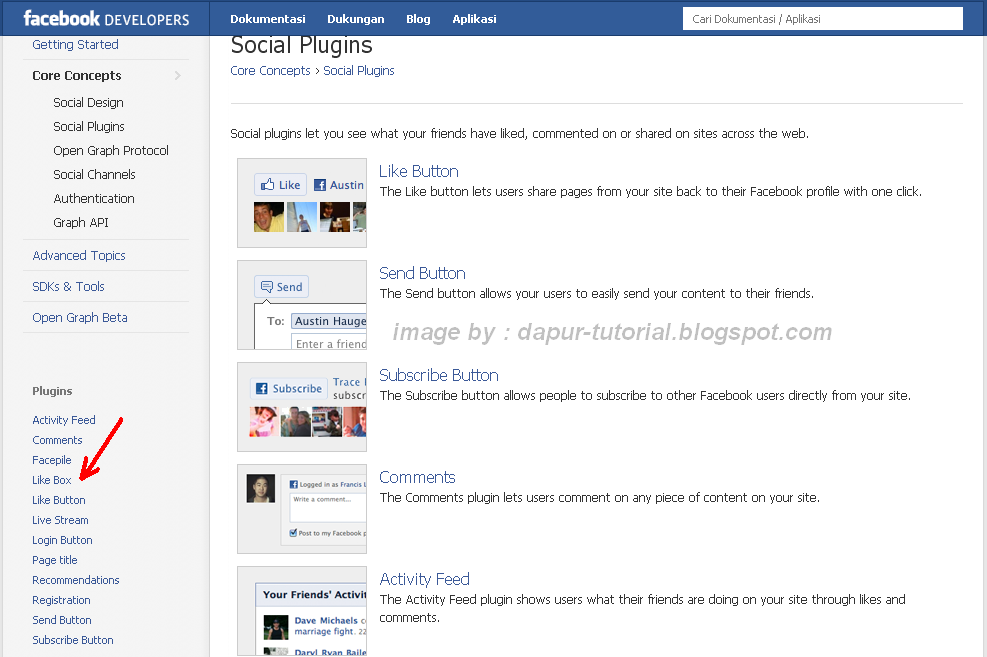
  3. Anda akan menjumpai Halaman dibawah ini kemudian klik Like Box 
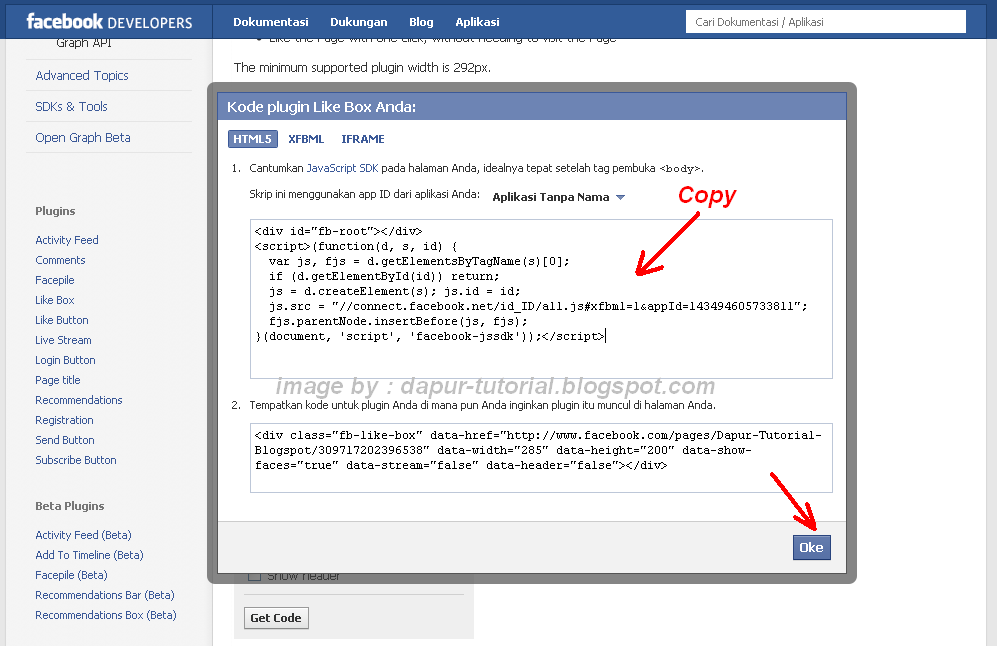
  4.  Berikutnya akan muncul pengaturan untuk widget like box seperti berikut 
  5. Klik Gambar Untuk Memperbesar
    Ket :Facebook Page URL : Letekan URL Fans Page FB anda Disini Width : Pengaturan untuk lebar kotak like box FB  Height : Pengaturan Untuk Tinggi kotak Like box FB Color Scheme : Pengaturan Background Like Box FB Show Faces : Pengaturan apakah ingin menampilkan orang yang menyukai Fans Page anda Border Color : Pengaturan untuk border Like Box FB anda
  6. Selanjutnya Klik Get Code
  7. Kemudian Copy Semua kode yang diberikan 
Sekarang anda sudah mendapatkan Kode untuk menampilkan Widget Like Box di blog anda sekarang lanjut ketahan berikutnyanya

Langkah 2 : Menambahkan Widget like Box kehalaman Blog
  1. Silahkan anda masuk kehalaman blog anda
  2. Pilih Tata Letak
  3. Klik Tambah Gadget/Widget
  4. Pilih HTML/JavaScript
  5. Paste Code Like Box FB yang sudah anda Copy tadi Ke box HTML/JavaScript 
  6. Trakhir Klik Simpan
  7. Selesai

menampilkan tab monetize di blogspot

Cara menampilkan menu tabs monetize di blogspot atau blogger yang hilang ternyata tidak sulit. cara ini kita perlukan ketika kita akan mendaftarkan akun (account) Google adsense. Sebuah produk periklanan milik perusahaan besar dunia intermnet siapa lagi kalau bukan mbah Google.

Setelah Google adsense sudah support bahasa Indonesia maka banyak para blogger segera berbondong-bondong memdaftarkan diri menjadi publisher atau pengiklan atau penayang Google adsense. Tidak terkecuali blogger yang memakai Blogspot.

Ketika kita masuk untuk mengajukan permohonan ke Goosle adsense, kita diminta mengisikan website yang kita miliki. Bagi pengguna platform Blogspot, kita diarahkan pada tulisan yang menuju daftar langsung melalui blogspot atau blogger. Nah ketika kita masuk ke dashboard blogspot diantara kita mencari-cari link yang berhubungan dengan Adsense.

Ini terjadi bagi kita yang pada dashboardnya tidak ada tab monetize atau earning atau uangkan. Yah Tabs monetize pada blogspot tidak muncul, tidak nampak, tidak ada alias hilang. Apa penyebabnya? Bagaimana sih cara menampilkan tab monetize di blogspot yang hilang? Gimana ya cara memunculkan tab uangkan di blogger agar terlihat kembali lagi secara default?

Jawabannya adalah ganti saja format settingan bahasa ke dalam bahasa Inggris. Caranya pada dashboard blogspot klik atau pilih Setting > Formatting > ubah Language menjadi English. Saya tandai setting dengan warna hijau dan formatting dengan warna merah,

Ya sebelumnyaGoogle adsensebelum support atau belum didukung oleh bahasa indonesia yang berarti blog dengan artikel bahasa indonesia belum bisa menayangkan atau belum mempubliksaikan Google Adsense. Konsekuensinya pada dashboard blogspot dengan setingan bahasa Indonesia belum ada tab Monetize.

Saya menduga di masa datang setelah setelah stabil support bahasa Indonesia Tab monetise tetap muncul meskipun setting bahasa pada dashboard blogspot tetap bahasa Indonesia. Tulisan ini juga sekaligus menjawab pertanyaan dimana letak tab monetize blogspot atau dimana letak menu tab uangkan di blogger.


Cara Membuat Halaman Fans Page/Penggemar Facebook

Halaman Fans Page/Penggemar Facebook sangat tidak asing lagi bagi kita. hampir semua komunitas, selebrity, marketing dll termasuk para blogger mania menggunakan halaman Fans Page/Penggemar Facebook sebagai tolak ukur seberapa banyak orang yang menggemari mereka.Nah kali ini kita akan membahas tetang cara membuat halaman Fans Page Facebook dan fungsinya untuk blog.

Salah satu Fungsinya untuk Blog seperti yang sudah disebutkan diatas yaitu sebagai salah satu tolak ukur seberapa banyak orang yang menyukai blog anda sedangkan fungsi lainnya yaitu kita dapat memperkenalkan Web/Blog kita di facebook dan blog anda juga akan mendapatkan Backlink nyata dari facebook dan fungsi yang terakhir menurut Dapur Tutoral Blogspot yaitu untuk sarana silaturahmi antara pemilik blog dengan pengunjung.

Berikut langkah-langkah untuk membuat halaman Fans/Penggemar Facebook :

  1. Silahkan anda sign in menggunakan akun Facebook anda
  2. Kunjungi halaman berikut ini http://www.facebook.com/pages/create.php
  3. Anda akan dihadapkan pada halaman seperti dibawah. Pilih ktegori blog anda (disini Dapur Tutorial Blogspot memilih Perjungan dan komunitas)


  4. Setelah anda Memilih anda akan diminta memasukan beberapa informasi seperti judul halaman Fans Facebook 


  5. Selahkan isi informasi yang diminta setelah selesai klik Mulai

  6. Anda akan dibawa ke langkah 1

  7. Unggah Gambar : Untuk Upload Foto profil halaman Fans Page anda

  8. Setelah selesai unggah poto klik Lanjutkan untuk ke lankah berikutnya


  9. Pada langkah Dua diatas merupakan informasi apakah anda ingin mengundang teman anda untuk bergabung dengan halaman anda sekarang atau tidak dan apakah anda ingin membagikan halaman ini di didinding facebook anda atau tidak. Jika tidak anda juga langsung bisa klik lanjutkan untuk ke langkah brikutnya
  10. Berikutnya anda akan dibawa ke lankah terakhir seperti gambar dibawah


  11. Situs Web : Masukan URL Blog anda
    Tetang : Berikan Informasi Mengenai Halaman Fans Page Facebook anda

  12. Jika semua sudah anda isi klik Lanjutkan , bila berhasil anda akan langsung dibawa kehalaman fans Page Facebook anda seperti gambar berikut


  13. Untuk melakukan pengaturan lebih lanjut pada halaman fans Page Facebook anda silahkan klik tobol Suting Halaman yang ada pojok atas sebelah kanan halaman Fans pade Facebook anda
  14. Selesai

Wednesday, March 7, 2012

Membuat TV Online RCTI Pada Blog

  • Buka Dashboard Blog teman – teman.
  • Masuk kebagian edit html (dimanapun itu).
  • Masukan script berikut ini.
?
1
<center><div style="width: 356px; height: 320px; overflow: hidden;"><div style="margin-left: -134px; margin-top: -222px;"><object classid="clsid:d27cdb6e-ae6d-11cf-96b8-444553540000" codebase="http://download.macromedia.com/pub/shockwave/cabs/flash/swflash.cab#version=9,0,0,0" id="MivoTV2" align="top" height="540" width="490"><param name="wmode" value="transparent"><param name="allowScriptAccess" value="always"><param name="allowFullScreen" value="true"><param name="SeamlessTabbing" value="false"><param name="movie" value="http://www.newoes.com/mivotv2.swf?r=79268"><param name="quality" value="high"><param name="scale" value="noscale"><param name="menu" value="true"><param name="devicefont" value="false"><param name="bgcolor" value="#ffffff"><param name="name" value="MivoTV"><embed src="http://www.newoes.com/mivotv2.swf?r=8034" quality="high" scale="noscale" bgcolor="#ffffff" name="MivoTV2" allowscriptaccess="always" allowfullscreen="true" type="application/x-shockwave-flash" pluginspage="http://www.macromedia.com/go/getflashplayer" wmode="transparent" menu="true" devicefont="false" align="top" height="540" width="490"></object></div></center></div></embed>
  • Save html tersebut.
  • Nikmati
Bagaimana ?? Mudah bukan untuk Membuat Pada Blog ini ?? Teman – teman tinggal copy paste saja script yang saya berikan diatas dan bisa langsung menikmati berbagai macam televisi online yang tersedia disana.Selamat menikmati dan semoga bermanfaat apa yang saya berikan ini.Sekian dulu informasi sederhana saya mengenai bagaimana Cara Membuat TV Online RCTI Pada Blog.

Membuat Daftar Post Per Category pada Sidebar

Tips wordpress – Tulisan ini dibuat berawal dari pertanyaan seorang teman yang ingin menampilkan judul artikel terbaru berdasarkan kategori di sidebar wordpress. Contohnya pada situs dakwatuna.com
Untuk menampilkan postingan terbaru berdasarkan kategori ada beberapa cara, yang akan saya beberkan disini adalah dengan memanfaatkan fungsi get_posts(), berikut langkah-langkahnya:
  1. Buka file sidebar.php pada template yang Anda gunakan
  2. Tambahkan kode berikut:
    <?php
    $lastposts = get_posts('numberposts=3&offset=1&category=3');
    foreach($lastposts as $post) :
    setup_postdata($post);
    ?>
    <li><a href="<?php the_permalink(); ?>" id="post-<?php the_ID(); ?>"><?php the_title(); ?></a></li>
    <?php endforeach; ?>

keterangan:
numberposts=3 artinya postingan yang mau ditampilkan sebanyak 3 buah
offset=1 artinya postingan terbaru yang ditampilkan adalah dua postingan sebelumnya, ini digunakan agar postingan yang sudah ada di konten utama tidak ditampilkan lagi. parameter offset ini boleh digunakan boleh tidak
category=3 menunjukkan category ID yang kita pilih. Untuk melihat ID sebuah kategori lihat saja di menu admin
Cara tersebut bisa digunakan berulang untuk kategori lainnya dan bisa diletakkan di mana saja, tidak hanya di sidebar.
Cara lain yang lebih manual adalah dengan menggunakan perintah SQL. Cara yang lebih mudah adalah menggunakan plugins yang tersedia di wordpress.org/extend/plugins
cari sendiri ya pluginnya :D saya sendiri belum nyari, tapi seharusnya plugin beginian harusnya sudah ada.
Semoga bermanfaat :)

Membuat Widget Category Blogspot

Widged category mempunyai peran penting dalam blog, karena dengan adanya category di dalam suatu blog, akan dapat memudahkan pengelompokan artikel dalam blog tersebut, sehingga dapat pula memudahkan para pembaca/pengunjung dalam memilih artikel yang ingin mereka baca berdasarkan category atau klasifikasi artikel dalam blog. Selain itu, blog dengan adanya widged category akan terlihat lebih profesional, untuk itu kita wajib dan harus memasang widged ini pada blog kita.

Ada beberapa cara yang dapat kita lakukan untuk membuat widged category atau label dalam blog yaitu tag clouds, comulus clouds, labels (standar dari blogger).Uya disini lebih suka menggunakan Labels standard dari blogger karena tag clouds dan cumulus clouds cukup merepotkan ( harus hack dengan code-code yang cukup memusingkan, karena belum terintregrasi di blogger.com....pusing banget pokoknya) selain itu kedua cara tersebut juga menggunakan javascript dan flash yang dapat membuat loading page menjadi agak lama. 

Kali ini saya akan coba sharing bagaimana membuat widged category yang tentunya menggunkan labels standard blogger(tentunya saya khususkan kepada anda yang memang belum menaruh category diblog berplatform blogspot anda).
Untuk membuat labels (category) silahkan ikuti langkah-langkah berikut ini :
  • Login ke account blogger anda
  • Pilih layout >tata letak> add gadget pada sidebar anda untuk membuat elemen halaman baru
  • Pilih Label, perhatikan gambar di bawah ini: 


  • Pada Title dapat anda isi dengan judul widget anda, misal: kategori, daftar isi, dsb. Pada pilihan sorting anda bisa memilih Alphabetically untuk mengatur labels anda secara abjad dan By Frequency untuk mengatur labels anda darijumlah artikel terbanyak. 
  • dan langkah terakhir tentu saja SAVE dan silahkan lihat hasilnya.

Dan setelah anda lihat blog anda, tentu saja belum ada isi dari labels yang telah anda buat tadi. Karena memang artikel-artikel yang telah anda buat belum anda klasifikasikan pada kategori tertentu, untuk itu anda harus mengedit semua artikel anda. caranya anda tinggal masuk ke menu posting > edit posts lalu edit satu persatu artikel yang anda buat dan masukkan isi kategori (misal: zona blogging, seo, dsb) anda pada Labels for this post: kotak di bawah kanan dan setelah anda isi, kemudian tinggal anda publish. anda bisa mengisi lebih dari satu kategori dengan memisahkannya dengan menggunakan tanda koma ","(tanpa tanda petik). Untuk lebih jelasnya lihat gambar berikut:


Oya, jangan lupa untuk selalu memberi labels ketika posting artikel agar artikel kita dapat terklasifikasikan dengan baik... good luck kawan...??

Saturday, February 25, 2012

Membuat YM online pada Blog

Blog baik blogger, wordpress, joomla, drupal , opencart dan semua skrip website dapat dipasangi YM online. Sebuah fasilias yang berfungsi agar pemilik website dan pengunjung website dapat berkomunikasi via chating (komunikasi lewat tulisan) secara lansung. Fasilitas ini sangat diperlukan untuk bisnis online, pelanggan tidak perlu menelpon, sms atapun kirim email. Dia hanya tinggal klik icon YM yang ada di website, lalu login ke yahoo messangger lalu komunikasi langsung bisa dimulai.
Cara memasang YM online :
1. Bila pada wordpess anda dapat pasang di widget (text), copy paste skrip ini :
<a href=”ymsgr:sendIM?YahooID&m=Hello”><img src=”http://opi.yahoo.com/online?u=YahooID&t=StyleID” border=”0″></a>
Keterngan :
- YahooID ganti dengan ID YM anda
- StyleID ganti dengan nomer 1 (standar) Bila diganti no 0 sd 24 maka tampilannya akan ganti juga :

2. Bila pada Blogger cara pasangnya sbb :
Now, how to place the code to your blog. Follow the teps :
- Login ke blogger dengan ID anda.
- Setelah memasuki halaman dasboard, klik Layout (Tata Letak)
- Klik pada tab Elemen Halaman. Lihat gambar di bawah ini:
page element
- Klik pada Page element.-
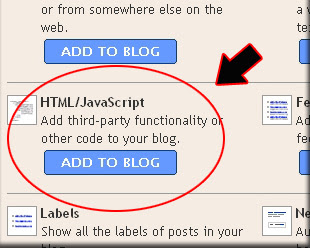
- Setelah muncul pop up, klik tombol Add to Blog untuk hal-hal HTML / JavaScript. Lihat gambar berikut:
javascript
- Ubah YOURID dengan yahoo ID Anda dan StyleID dengan nomor pilihan Anda.
- Klik   save changes
- Selesai.
——————
Ada beberapa tampilan YM online, secara umum tampilan standar dapat anda dapatkan dengan skrip dibawah ini :
<a href="ymsgr:sendIM?YahooID&m=Hello"><img src="http://opi.yahoo.com/online?u=YahooID&t=1" border="0"></a>

sumber : blogspottutorial.com

Cara Membuat Icon Menu Blog

Membuat Icon Menu Blog . Berry Blog akan membahas tutorial cara mudah dan cepat membuat icon gambar di menu blogspot sepeti home,about dan lain lain dengan icon atau gambar yang kita miliki sendiri, oke tanpa basa basi langsing saja kita ke caranya :
Pertama, log in ke blogger.com .

Kedua, pilih  rancangan atau design .

Ketiga, lalu pilih edit html .

Keempat, cari kode ]]></b:skin>  ,lalu copas kode dibawah ini di atas kode ]]></b:skin>

#newnavbar ul li{ list-style-type: none; display:inline; margin:0px; padding:30px; border:0px solid; }

Kelima, Save .

Keenam, masuk ke bagian rancangan ,pilih add gadget ,html javasript lalu kopas kode di bawah ini :

<div id='newnavbar'> <ul> <li><a href="URL "><img src="URL gambar" /></a></li> <li><a href="URL "><img src="URL gambar" /></a></li> <li><a href="URL "><img src="URL gambar" /></a></li> sobat bisa menambahkan dengan yang lain bila mau </ul></div>

lalu save, demikian cara membuat icon menu bergambar di blogspot dari berry blog , semoga bermanfaat untuk sobat semua .

Membuat Daftar Post Per Category pada Sidebar

Tips wordpress – Tulisan ini dibuat berawal dari pertanyaan seorang teman yang ingin menampilkan judul artikel terbaru berdasarkan kategori di sidebar wordpress. Contohnya pada situs dakwatuna.com
Untuk menampilkan postingan terbaru berdasarkan kategori ada beberapa cara, yang akan saya beberkan disini adalah dengan memanfaatkan fungsi get_posts(), berikut langkah-langkahnya:
  1. Buka file sidebar.php pada template yang Anda gunakan
  2. Tambahkan kode berikut:
    <?php
    $lastposts = get_posts('numberposts=3&offset=1&category=3');
    foreach($lastposts as $post) :
    setup_postdata($post);
    ?>
    <li><a href="<?php the_permalink(); ?>" id="post-<?php the_ID(); ?>"><?php the_title(); ?></a></li>
    <?php endforeach; ?>

keterangan:
numberposts=3 artinya postingan yang mau ditampilkan sebanyak 3 buah
offset=1 artinya postingan terbaru yang ditampilkan adalah dua postingan sebelumnya, ini digunakan agar postingan yang sudah ada di konten utama tidak ditampilkan lagi. parameter offset ini boleh digunakan boleh tidak
category=3 menunjukkan category ID yang kita pilih. Untuk melihat ID sebuah kategori lihat saja di menu admin
Cara tersebut bisa digunakan berulang untuk kategori lainnya dan bisa diletakkan di mana saja, tidak hanya di sidebar.
Cara lain yang lebih manual adalah dengan menggunakan perintah SQL. Cara yang lebih mudah adalah menggunakan plugins yang tersedia di wordpress.org/extend/plugins
cari sendiri ya pluginnya :D saya sendiri belum nyari, tapi seharusnya plugin beginian harusnya sudah ada.
Semoga bermanfaat :)

Cara Pasang Google Talk di Website

YM atau yahoo messangger sudah familiar dengan kita, Google juga punya semacan YM, namanya Google Talk. Fungsinya sama-sama digunakan untuk chating (berbkomunikasi via tulisan). Lalu Bagaimana cara memasang Icon Google Talk di blog atau website kita?
Cara Pasang Google Talk di Blog (wordpress):
1. Buka http://www.google.com/talk/service/badge/New
2. Login ke akun email Google Anda
3. Silahkan edit pada :
  • Title (optional) : Untuk memberi judul Widget keseluruhan (kosongkan jika ingin menampilkan hanya nicknamenya).
  • Your nickname : Nickname yang sobat yang akan tampil di Widget.
  • Style : Bentuk dari Widget.
  • Klik tombol Update Badge bila sobat sudah selesei mengedit.
  • Copy kode HTML pada kotak dibawahnya ke Widget text WordPress Anda
  • Bila Anda menggunakan Blogger (blogspot) Masukkan pada Gadget dengan cara buka Rancangan >> Elemen halaman >> tambah gadget (pilih HTML/JavaScript)
  • Simpan dan lihat hasilnya
NB : atur ukuran panjang dan lebarnya dengan merubah pada height (tinggi) dan width (panjang)
Detail Cara Pasang Google Talk di Blogger :
    1. Login ke Blogger dengan ID Anda
    2. Setelah memasuki halaman dasboard, klik Layout.
    3. Klik pada tab Elemen Halaman. Lihat gambar di bawah ini:
Cara Menambahkan Google Talk Ke Blog
    1. Klik pada Tambah Gadget.
    2. Setelah muncul pop up, Klik tombol tambahkan ke blog untuk hal-hal yang HTML / JavaScript. Lihat gambar berikut:
Cara Menambahkan Google Talk Ke Blog
Paste Code tersebut ke HTML/JavaScript tersebut diatas.

Cara Beli / Order Domain

Ada banyak perusahaan domain di Indonesia, namun ada dua perusahaan yang saya sukai karena keduanya telah menjadi registrar domain resmi yang terakreditasi secara internasional di ICANN. Kedua perusahaan tersebut adalah idwebhost.com dan ardhosting.com Dari keduanya saya lebih suka idwebhost.com karena menu ordernya enak dan gampang seperti gambar dibawah ini :
Cara Beli / Order Domain di Idwebhost.com
1. Tulis nama domainya, dalam gambar diatas contohnya mau beli www.jokosurono.com
2. Klik  Go! lalu tunggu dan akan muncul kotak hijau yang berarti domain tersebut bisa dibeli (available), bila berwarna merah maka tidak available dan perlu ganti nama lain atau ektensi lain selain .com, misal .net .info .org
3. Klik Order Now didalam kotak hijau, dan pilih domain saja atau bila ingin beli hostingnya juga klik domain+hosting
4. Isi data diri anda secara lengkap, dan pastikan telah klik checkout untuk menyelesaikan order. Lihat email anda disana akan ada nomer rekening idwebhost.
5. Transfer sejumlah yang disampaikan via email dan SMS jangan digenapkan, lalu konfirmasi ke billing, maka dalam 1- 3 jam akan terproses dan aktif. max 1 hari.
Pilihan Server
Bila anda menghendaki pilih server USA ataupun server IIX (Indonesia) maka cantumkan di catatan order  seperti gambar dibawah ini :

Di IDwebhost harga server USA dan IIX (Indonesia) sama.

Hosting Email Gratis dari Hotmail

Bila anda sudah mengenal google apps, yaitu hosting gratis untuk email @domainAnda.com di google. Bila di google anda mendapatkan 7 GB per email di hotmail lebih besar lagi. Bila di google apps maksimal email account hanya 1o email, kalau di hotmail bisa sampai 500 email.
Bila Anda ingin mencoba Google Apps tutorialnya saya tulis di  Mendaftar Hosting Email 7 Gb
Sedangkan bagi Anda yang ingin mencoba hosting email di Hotmail silakan ikuti petunjuk dibawah ini.
Cara Daftar Hosting Email Hotmail :
1. Untuk medaftar Hosting Email Hotmail anda harus punya email hotmail.com atau live.com
Jadi bila belum punya silakan registrasi dulu di live.com
2. Bila sudah punya email @hotmail.com atau @live.com maka silakan klik link berikut ini :
https://domains.live.com/Signup/SignupDomain.aspx
3. Tulis Nama domain Anda sampai finish
4. Verifikasi dengan text record, lalu anda seting MX recordnya
5. Nantinya email anda dapat diakses dengan mail.domainAnda.com
Contoh dig MX :
10 5fb2cc47ec694da031f61dc488f1db.pamx1.hotmail.com.
Contoh dig mail.domainAnda.com
mail.DomainAnda.com.     14350   IN      CNAME   go.domains.live.com.
go.domains.live.com.         3178    IN      CNAME   domains.live.com.
domains.live.com.               2807    IN      A       65.55.79.236
Selamat Mencoba.. Bila ada pertanyaan isi di form komentar saja..

Saturday, February 18, 2012

Daftar Membuat Akun Amazon


amazon daftar

Amazon.com adalah layanan belanja (shopping) online terbesar di dunia. Anda dapat membeli apa saja dari situs Amazon. Mulai dari buku, hp (smartphone, seluler, mobile phone), gadget (ipad, blackberry, hp android), sampai game playstation atau xbox semua tersedia di Amazon.com. Di samping itu, Anda juga dapat mendapat uang via internet (bisnis online) dengan menjadi afiliasi (affiliate) atau sales dari Amazon dengan cara menawarkan produk Amazon di blog/situs Anda. Hal pertama yang harus dilakukan adalah register (sign-up) membuat akun (account) Amazon.

  1. Cara Daftar Buat Akun Amazon
    1. Cara Memasukkan Kartu Kredit dan Alamat Pengiriman Barang (Shipping Address) ke Account Amazon
    2. Cara Membuat Profil Publik (Public Profile) di Amazon
    3. Cara Belanja di Amazon
  2. Amazon Cloud Drive
    1. Cara Mengaktifkan Amazon Cloud Drive
    2. Cara Upload (Unggah) Files ke Amazon Cloud Drive
  3. Cara Daftar Program Afiliasi (affiliate) Amazon


I. DAFTAR MEMBUAT ACCOUNT AMAZON

1. Kunjungi Amazon.com
2. Klik Start Here (atas)-> Masukkan email
3. Beri tanda tik pada "No, I am a new customer."
4. Klik Sign in using our secure server
5. My Name -> isi nama lengkap
6. My email -> isi alamat email dan ulangi di bawahnya
7. Klik Create Account. Selesai.

Sekarang Anda sudah masuk/login ke admin dasbor akun Amazon Anda.

Keterangan gambar: Proses daftar membuat akun (account) Amazon

daftar amazon

daftar buat akun amazon


I.A. CARA MEMASUKKAN KARTU KREDIT DAN ALAMAT PENGIRIMAN BARANG KE ACCOUNT AMAZON

Bertujuan untuk belanja online melalui internet. Tanpa kartu kredit, kita tidak akan bisa membeli buku melalui Amazon.com

1. Masuk/login ke Amazon.com -> klik Your Account (kanan atas)
2. Pada Payment -> Payment Method -> klik Add a Credit or Debit Card
3. Tambahkan nomor credit card (CC), nama pemegang CC dan tanggal kadaluarsa di kotak yang tersedia.
4. Kalau alamat di kartu kredit sama dengan alamat saat mendaftar Amazon, klik Use this Address.
5. Kalau alamat di kartu kredit tidak sama dengan alamat saat daftar Amazon, masukkan alamat baru di kotak di bawahnya dan klik Use this Address.


I.B. CARA MEMBUAT PROFIL PUBLIK (PUBLIC PROFILE) DI AMAZON

Tujuannya adalah agar figur Anda lebih dikenal di dunia internet. Semakin banyak profil Anda masuk di internet semakin bagus. Termasuk untuk promosi blog/situs Anda, karena ada kolom untuk mengisi alamat situs kita.

1. Masuk/login ke Amazon.com
2. Personalization (paling bawah) -> Community -> klik Your Public Profile
3. Pada "Name" -> tulis nama Anda -> klik Create Profile
4. Isi kotak yang ada -> klik Continue
5. Masukkan Foto -> beri tanda tik pada "I have read.. " -> klik Continue
6. Tulis minat dan perihal Anda di kotak yang tersedia -> klik Finish.


I.C. CARA BELANJA ONLINE VIA AMAZON

Setelah kartu kredit masuk ke akun Amazon kita, maka kita sudah bisa belanja apa saja yang tersedia di Amazon.com termasuk membeli buku,dll. Contoh, saya akan membeli Al Quran terjemah bahasa Inggris oleh Yusuf Ali

1. Login/masuk Amazon.com
2. Tulis di kotak Search: Quran in English -> klik Go
3. Klik link pada "An English interpretation of the Holy Quran" by A. Yusuf Ali
4. Klik Add to Cart -> klik Proceed to Checkout.
5. Ikuti proses selanjutnya untuk melakukan pembayaran dengan kartu kredit.

CATATAN:

a. Anda dapat juga membeli buku sebagai hadiah pada orang lain. Caranya sama dengan di atas, hanya pada halaman buku tersebut, beri tanda tik pada "this will be a gift". Kemudian, Anda akan diminta untuk menuliskan alamat orang yang akan dikirimi hadiah.

b. Pembeli Amazon yang ada di Indonesia hanya bisa membeli buku atau barang-barang yang non-elektronik. Tidak bisa membeli barang elektronik atau gadget. Karena kata tim Amazon, sering terjadi paket tidak sampai ke tangan pembeli.


II. AMAZON CLOUD DRIVE

Amazon Cloud Drive adalah layanan penyimpanan files gratis dari Amazon. Kita dapat menyimpan sebanyak maksimum 5 GB files apa saja termasuk dokumen, musik MP3, dan video. Apabila lebih dari 5GB kita harus bayar dengan tarif yang bervariasi.


II. CARA MEGNAKTIFKAN AMAZON CLOUD DRIVE

1. Login/masuk ke Amazon.com -> klik Your Account (kanan atas)
2. Digital Content -> klik Manage Your Amazon Cloud Drive
3. Klik See your Cloud Drive files -> klik Upload Files
4. Beri tanda tik/centang pada "I have read and agree to the Amazon Cloud Drive Terms of Use."
5. Klik Continue -> tulis verifikasi kata -> klik Continue.
6. Klik Close. Selesai.

Layanan Amazon Cloud Drive sudah aktif.


II. CARA UPLOAD (UNGGAH) FILES KE AMAZON CLOUD DRIVE
Setelah

1. Login/masuk ke Amazon.com
2. Kunjungi link ini: amazon.com/clouddrive -> klik Upload files
3. Klik Select Files to Upload -> pilih files/berkas dari komputer. Selesai.


III. CARA DAFTAR PROGRAM AFILIASI (AFFILIATE) AMAZON

1. Kunjungi link ini: affiliate-program.amazon.com/gp/associates/apply/main.html
2. Isi formulir -> klik Next Your Website Profile
3. Isi formulir tentang website/blog dll (harus diisi semua) -> kalau selesai beri tanda tik pada "You agree to the terms and conditions" (paling bawah).
4. Klik Finish. Pendaftaran akun afiliasi selesai.
5. Klik Specify Payment Method Now -> pilih cara pembayaran yang diinginkan (pilih Pay me by Amazon.com gift certificate/card atau Pay me by check)
6. Klik Continue. Selesai. Anda akan mendapat pesan sambutan "Welcome to Associates Central"

CATATAN: Sebaiknya metode pembayaran memilih Pay me by Amazon.com gift certificate/card. Karena pembayaran dengan Cek butuh waktu lama (minimal payout USD 100) sedang transfer antar bank hanya berlaku bagi affiliate marketer dari Amerika saja.

Dowload Kumpulan Ebook Gratis Adsense

The Beginners Guide To AdSense

"How to generate a regular passive income just by publishing content on your website"

Download (ZIP/PDF)


AdSense Blogging 2007

"What it takes to make money blogging with adsense in 2007"

Download (ZIP/EXE)

The AdSense Mint

"A license ot print money"

Download (ZIP/EXE)

AdSense Affiliate Income

"How to skyrocket your Adsense income, boost your affiliate checks and jet propel your sales - Guaranteed!"

Download (ZIP/EXE)

Panduan Mendaftar Google AdSense *submitted by: Fuadi - siapbisnxxx@yahoo.com*

"Bagaimana cara mendaftar google adsense... disertai contohnya"

Download (ZIP/EXE)

Google Adsens Success Story

"Kumpulsan interview dengan para publisher Adsense sukses Indonesia."
Download from Ziddu (ZIP/EXE)

Memasang Kode Google Adsense di Blogspot

Cara pasang kode google adsense diblogspot sangatlah gampang, Memasang kode adsense bisa di bawah judul postingan, disidebar maupun di dalam postingan.

Caranya yaitu:

I. Pasang kode Iklan google Adsense di sidebar :

1. Siapkan kode javascript google adsense yang akan anda taruh di blogspot anda.

2. Login ke account blogspot.com anda.

3. Masuk ke Dashboard lalu pilih tata letak.

4. Pilih tambah gadget misal di sidebar anda.

5. Setelah muncul jendela baru dan ada banyak pilihan gadget elemen halaman disana,pilih HTML/javascript.

6. Isi judul terserah anda dan isi konten dengan kode adsense yang telah anda siapkan tadi.

7. Simpan dan atur letak posisi adsense sesuai yang anda inginkan.
8. Selesai.


II. Cara Pasang Google Adsense pada Postingan

Satu hal yang perlu diperhatikan dari google adsense adalah penempatan adsense.Diharapkan penempatan adsense yang tepat akan memancing minat pembaca untuk mengkliknya.Salah satu penempatan yang tepat adalah pada bagian atas atau bawah dari postingan blog.Dengan penempatan yang demikian adsense anda akan mudah terlihat dan memancing untuk diklik.Berikut ini cara untuk Memasang Google Adsense pada awal dan akhir postingan blog.

Karena kode google adsense ini berupa kode script yang akan diletakkan pada HTML posting maka terlebih dahulu kode script tersebut diubah dengan menggunakan MS.FrontPage atau dengan menggunakan konverter disini.Selanjutnya ikuti langkah-langkah berikut:

1.Login pada Blogger.
2.Klik Layout pada Dashboard.
3.Pada Layout, klik Edit HTML dan centang Expand Widget Template.
4.Temukan kode berikut ini <data:post.body/>

5.Nah ini dia caranya,setiap kode script google adsense yang akan ditampilkan letakkan kode script tersebut pada sebelum atau sesudah kode diatas, seperti berikut ini.


<!-- Your AdSense code -->

<data:post.body/>

<!-- Your AdSense code -->


Note :
Kode script google adsense harus diparse dulu dengan MS-frontpage atau konverter seperti link diatas. kode asli seperti ini :

<script type="text/javascript"><!--
google_ad_client = "pub-xxxxxxxxxxx";
google_ad_slot = "0976076963";
google_ad_width = 468;
google_ad_height = 60;
//-->
</script>
<script
src="http://pagead2.googlesyndication.com/pagead/show_ads.js" type="text/javascript">
</script>


hasil parse dari kode di atas :

&lt;script type=&quot;text/javascript&quot;&gt;&lt;!--
google_ad_client = &quot;pub-xxxxxxxxxxx&quot;;
google_ad_slot = &quot;0976076963&quot;;
google_ad_width = 468;
google_ad_height = 60;
//--&gt;
&lt;/script&gt;
&lt;script
src=&quot;http://pagead2.googlesyndication.com/pagead/show_ads.js&quot; type=&quot;text/javascript&quot;&gt;
&lt;/script&gt;


(Kode hasil parse ini yang harus ditaruh di template).

CARA MENDAFTAR DAN PERATURAN GOOGLE ADSENSE

Apakah anda selama ini selalu gagal mendaftar di Adsense ? lalu, apa permasalahan anda sehingga selalu di tolak oleh Adsense sebagai publisher ? Mungkin saya bisa memberikan solusinya.
Pengalaman saya beberapa kali ditolak oleh Google Adsense saat mendaftar sebagai publisher, yah akhirnya setelah berbagai cara akhirnya diterima juga.

Bagi yang belum tahu apa itu Adsense, saya jelaskan secara singkat:

Google Adsense adalah salah satu cara / solusi mencari duit / uang di internet, jadi , kita dibayar karena website kita menampilkan iklan yang berupa potongan script yang ditempelkan di situs kita.

Tentang cara / mekanisme iklan itu bekerja, untuk sementara anda tidak perlu tahu, yang penting saya memberikan solusi / tips supaya anda bisa diterima secara cepat / kilat hanya dalam 1-3 hari, malahan mungkin dalam hitungan kurang dari 24 jam (…itu berdasarkan pengalaman saya lhoo..)


Mungkin agak tricky apa yang saya tulis di artikel ini , tetapi it’s ok lah .. selama kita bisa mencari devisa buat negara kita.

Langkah-langkah yang mesti anda perhatikan adalah:


[a] Apakah anda sudah pernah ditolak setelah mendaftar sebelumnya ke Google Adsense ?

Jika pernah, apa yang menjadi masalah / alasan mereka ketika situs anda di tolak ?

Apakah situs anda berbahasa Indonesia ?

Jika ya, bukan masalah, anda bisa mendaftar lagi….

Jika tidak, lalu apakah situs anda berisi content pornografi ?

Jika ya, lalu apakah situs anda berada di blogspot / blogger ?

Jika situs anda ditolak karena berisi content pornografi yang berada di blogspot / blogger, LUPAKAN UNTUK MENDAFTAR KEMBALI DENGAN ALAMAT YANG SAMA. Gunakan alamat lain untuk mendaftar kembali.

[b] Anggap saja anda tidak pernah mengenal apa itu Adsense, dan tidak pernah mendaftar sebelumnya. Saya akan berikan tips kilat kepada anda. Langkah-langkah yang perlu ambil supaya mudah di approve Google Adsense sebagai publisher adalah :

1. Bikin account di Blogger, caranya, kunjungi :

http://www2.blogger.com/

2. pilih “CREATE YOUR BLOG NOW”


3. Isi form data2 anda dari email address, Password, Display Name, Word Verification, dan centang Acceptance of Terms sebagai persetujuan anda mengikuti aturan mereka.

4. Beri judul Blog anda, dan berikan nama URL alamat blogspot anda.

5. Pilih template yang cucok dengan selera anda.

6. Setelah itu “START POSTING” artikel baru ?


Tunggu dulu….

7. Jika anda yang tidak fasih dalam bahasa inggris atau mengalami kesulitan mencari ide, lebih baik anda COMOT dari Internet Artikel-artikel yang berbahasa Inggris.

Saya pakai istilah PINJEM, bukan NYOLONG artikel, karena begitu SITUS BLOGGER kita diapprove google adsense, anda bisa hapus dan ganti dengan artikel berbahasa Indonesia.

8. Setelah “MEMINJAM” artikel orang lain di internet, baru START POSTING..

9. Muntahkan semua artikel yang baru anda “PINJEM” dari orang lain yang berbahasa Inggris ke artikel pertama anda.

Ingat : USAHAKAN NYARI ARTIKEL YANG PANJANG (walaupun anda tidak tahu apa isinya)

Saran saya : comot dari wikipedia atau answer.com, atau lebih baik, di campur aduk (jaga2 siapa tahu sekarang Google mempunyai teknik baru dalam melacak copyright artikel lain di internet).

10. Setelah postingan artikel pertama anda berhasil, mulailah sign up / register / daftar dengan klik gambar button di atas.

Daftarlah dari gambar berlogo Google Adsense (klik dari gambar),

kemudian pilih BUTTON:
CLICK HERE TO APPLY seperti gambar dibawah:


dan lengkapi data diri anda di formulir isian yang nantinya disodorin mereka. Hati-hati dalam pengisian, biasanya kita terjebak saat mengisi WEBSITE LANGUAGE kita, lebih baik kita memilih ENGLISH, karena kalau anda mengisi website anda berbahasa Indonesia, anda akan di tolak mereka.

11. Jangan lupa juga isi nomor telepon anda di mulai dengan prefix 62, misalnya nomor telpon anda 02167424433, maka isilah nomor telp dengan 622167424433

12. Anda akan dikirimkan email notifikasi bahwa anda adalah pemilik sah EMAIL yang anda daftarkan, kemudian anda disuruh mengclick URL yang dikirimkan mereka.Setelah itu ….

13. Centang semua jika muncul :


AdSense applicants must agree to adhere to AdSense program policies (details)

I agree that I will not click on the Google ads I’m serving through AdSense.

I will not place ads on sites that include incentives to click on ads.

I agree that I can receive checks made out to the payee name I have listed above.

I will not place ads on sites that include pornographic content.

I certify that I have read the AdSense Program Policies.


14. Centang pilihan pertama jika muncul :


Would you like to have a single account for all Google services?

You can use your existing Google account email address and password for AdSense as well. Or you can choose new ones just for AdSense.


1. I’d like to use my existing Google account for AdSense.
2. I’d like to choose a new login name and password just for AdSense.

Setelah itu akan muncul KOTAK isian LOGIN, lalu loginlah dengan username dan password yang sama dengan username / password yang anda daftar di WWW2.BLOGGER.COM itu.

13. Tunggu email dari mereka beberapa hari kemudian, yang berisi “CONGLATURATIONS !!”


Peraturan Tentang Google Adsense
Tulisan berikut diambil dan diterjemahkan dari halaman Google AdSense Program Policies dengan tujuan untuk memudahkan publisher AdSense Indonesia untuk memahami dan mengerti aturan2 yg diterapkan oleh Google berkaitan dengan program Google AdSense mereka. Setiap pelanggaran aturan yg dilakukan oleh publisher, sekecil apapun, akan dapat menyebabkan keanggotaan AdSense mereka dihapus oleh Google.

Sekedar informasi, artikel berikut ditulis berdasarkan update ketentuan Google AdSense Program Policies pada bulan Januari 2007. Sewaktu-waktu, Google akan melakukan perubahan/penambahan/pengurangan aturan mereka, jadi untuk informasi yg lebih up-to-date, silahkan langsung mengacu pada halaman Program Policies mereka.

Semoga bermanfaat!

Klik dan Impresi Yg Tidak Valid


Segala klik pada ad units harus berasal murni dari keinginan pengunjung. Berbagai cara untuk menciptakan klik atau impresi pada ad units secara keras tidak diperbolehkan. Ini meliputi, tapi tidak terbatas pada, klik atau impresi berulang yg dilakukan secara manual maupun otomatis, penggunaan layanan pihak ketiga yg menghasilkan klik atau impresi seperti program paid-to-click, paid-to-surf, autosurf, dan click exchange / click club, ataupun software yg sejenis. Sebagai catatan, melakukan klik terhadap ad unitsi sendiri juga dilarang. Segala bentuk pelanggaran terhadap aturan ini dapat mengakibatkan keanggotaan AdSense Anda dihapuskan.

Mendorong Terjadinya Klik


Untuk meyakinkan hasil yg optimal baik bagi pemasang iklan maupun pengunjung situs, publisher tidak diperbolehkan untuk meminta pengunjung mengklik iklan AdSense yg ada pada situs mereka ataupun menggunakan cara2 yg tersembunyi untuk menghasilkan klik. Jika dijabarkan, publisher AdSense:


  • Tidak diperbolehkan untuk mendorong pengunjung mengklik ad units mereka dengan menggunakan kata2 seperti “click the ads,” “support us,” “visit these links,” dan kata2 lain yg sejenis.

  • Tidak diperbolehkan untuk menarik perhatian pengunjung ke iklan yg ada dengan menggunakan panah atau gambar2 lain yg sejenis.

  • Tidak diperbolehkan untuk meletakkan gambar di sekitar ad units yg dapat membuat pengunjung mengira bahwa gambar tersebut adalah bagian dari iklan.

  • Tidak diperbolehkan untuk mempromosikan situs yg memasang ad units AdSense melalui spam ataupun cara2 yg tidak benar pada situs lain.

  • Tidak diperbolehkan untuk memberi komisi kepada pengunjung untuk mengklik iklan ataupun melakukan search pada Google For Search.

  • Tidak diperbolehkan untuk memasang label di atas ad units AdSense yg dapat menyebabkan kesalahpahaman. Sebagai contoh, ad units boleh ditandai dengan “Sponsored Links”, tapi tidak dengan “Favorite Sites”.

Isi Situs


Publisher hanya diperbolehkan untuk memasang iklan AdSense pada situs2 yg mengikuti aturan Google, selain itu, iklan tidak boleh dipasang pada halaman dimana isi utamanya menggunakan bahasa yg tidak didukung oleh Google AdSense (termasuk Indonesia).

Ad unit AdSense tidak boleh dipasang pada situs yg mengandung:


  • Kekerasan, rasis, atau saran untuk melawan/membenci orang lain, grup, maupun organisasi.

  • Pornografi dan hal2 yg bersifat dewasa.

  • Hacking/cracking.

  • Obat2an terlarang.

  • Kata2 kotor yg berlebihan.

  • Judi dan kasino.

  • Ajakan atau tawaran komisi/kompensasi kepada pengunjung untuk mengklik iklan atau tawaran, melakukan search, membrowsing situs (autosurf, paid-to-surf, dll), maupun membaca email (paid-to-read email).

  • Penggunaan kata kunci yg berulang, berlebihan, maupun tidak relevan dengan situs, baik pada content maupun kode halaman (HTML).

  • Menipu atau memanipulasi isi halaman untuk meningkatkan ranking mesin pencari dari situs yg bersangkutan.

  • Menjual atau menawarkan senjata maupun amunisinya.

  • Menjual atau menawarkan bir atau minuman dengan kadar alkohol tinggi.

  • Menjual atau menawarkan rokok atau produk2 yg berhubungan dng rokok.

  • Menjual atau menawarkan obat2an terlarang.

  • Menjual atau menawarkan replikasi atau imitasi dari suatu produk.

  • Menjual atau menawarkan tugas kuliah, skripsi, dan sejenisnya.

  • Berisi atau mempromosikan hal2 yg bersifat ilegal / melanggar hukum.

Materi Yg Dilindungi Hukum


Publisher tidak diperbolehkan untuk memasang ad units AdSense pada situs yg berisi materi2 yg dilindungi oleh hukum, kecuali mereka memiliki ijin untuk itu. Hukum yg digunakan adalah hukum DMCA, mengenai digital media.

Aturan Webmaster


Publisher AdSense diwajibkan untuk memenuhi aturan kualitas webmaster yg tercantum pada http://www.google.com/webmasters/guidelines.html.

Penggunaan Situs dan Iklan


Situs yg menggunakan iklan AdSense disarankan untuk memiliki navigasi yg mudah untuk pengunjung dan tidak mengandung pop-up yg berlebihan. Pemasangan kode AdSense juga harus sesuai dengan yg diberikan, tanpa adanya modifikasi apapun. Ini termasuk tidak diperbolehkannya untuk mengubah perilaku / cara kerja iklan dalam bentuk apa pun.


  • Situs yg menggunakan ad units AdSense tidak boleh menggunakan pop-up atau pop-under yg mengganggu pengunjung, menarik minat pengunjung, merubah setting browser, me-redirect pengunjung ke situs lain, maupun melakukan proses download.

  • Kode AdSense harus dipasang sesuai dng yg diberikan tanpa adanya modifikasi. Publisher tidak diperbolehkan untuk mengubah bagian apapun dari kode tersebut atau merubah cara kerja kode, pentargetan, ataupun penampilan iklan. Sebagi contoh, klik pada iklan AdSense tidak boleh terbuka pada jendela browser baru.

  • Situs atau suatu perusahaan tidak diperbolehkan untuk menampilkan iklan AdSense, search box AdSense, hasil pencarian, dan tombol referral pada aplikasi / software apapun, termasuk toolbar.

  • Situs yg menggunakan iklan AdSense tidak boleh mendapatkan trafik dari situs / software lain dengan cara2 yg tidak alami, seperti pop-up, redirect, dan sejenisnya.

  • Penawaran referral harus dilakukan tanpa adanya tawaran atau perjanjian tertentu dengan pengunjung. Publisher juga tidak diperbolehkan untuk meminta alamat email dari pengunjung yg menjaid referral AdSense mereka.

Penempatan Iklan


AdSense menawarkan beberapa format iklan yg dapat digunakan oleh publisher. Publisher disarankan untuk bereksperimen dengan berbagai penempatan iklan, tanpa melanggar aturan2 berikut:


  • Maksimal tiga ad units dalam satu halaman.

  • Maksimal dua search box Google AdSense for Search dalam satu halaman.

  • Maksimal satu link units dalam satu halaman.

  • Maksimal dua referral units dari masing2 produk referral yg ada.

  • Hasil pencarian AdSense for Search hanya boleh ditampilkan pada halaman yg mengandung maksimal satu link units.

  • Tidak diletakkan pada pop-up, pop-under, maupun email.

  • Tidak ada elemen halaman apapun yg menutupi sebagian/seluruh bagian iklan.

  • Iklan AdSense apapun tidak boleh diletakkan pada halaman yg tidak berisi apa2.

  • Iklan AdSense apapun tidak boleh diletakkan pada halaman yg dibuat sepenuhnya dalam rangka untuk menampilkan iklan (MFA), tidak peduli apakah isi halaman tersebut relevan atau tidak.

Iklan atau Layanan Dari Pihak Lain


Untuk menghindari kebingungan pengunjung, Google tidak memperbolehkan untuk memasang iklan maupun search box AdSense pada situs yg juga mengandung iklan maupun search box dari pihak lain yg menggunakan format tampilan (bentuk, ukuran, dan warna) yg sama dengan iklan dan search box AdSense yg ada di halaman tersebut.


baca disini untuk tau pendapatan dan cara pembayaran Google adsense, juga penjelasan singkat tentang Google adsense

Cara Mudah Menghasilkan $50 perhari dari Adsense ‘Tanpa Backlink’


>UPDATE PENTING! UPDATE PENTING! UPDATE PENTING! (28 Nopember 2011)
Berhubung makin banyaknya kasus banned Adsense, maka seluruh blog saya kasih Privacy policy, About Us, Contact Us dan Sitemap.
Selanjutnya, saya update content sampai minimal 20 postingan. Dan secara bertahap, menambah artikel hingga 1000-an kata; ato mengganti dengan artikel unik dan fresh.
================================

50 dollars perhari dari Adsense
Cara Mudah Menghasilkan $50 perhari dari Adsense ‘Tanpa Backlink. Tanpa backlink saya tulis dengan tanda kutip artinya tanpa harus susah payah mencari backlink, apalagi membeli / langganan tool backlink. Akan tetapi, seiring dengan bertambahnya pesaing, maka kedepannya mencari backlink berkualitas adalah suatu keharusan.
Sebenarnya, judul postingan Cara Mudah Menghasilkan $50 perhari dari Adsense ‘Tanpa Backlink’ ini masih kurang lengkap. Tips ini tidak berlaku bagi para senior karena memang dikhususkan buat para pemula. So, judul yang pas seharusnya Cara Mudah Menghasilkan $50 perhari dari Adsense ‘Tanpa Backlink’ Khusus Newbie. (Sebelumnya, saya harus berterima kasih buanyak pada Asian Brain; tempat di mana selama ini saya belajar internet marketing. Dari sanalah hidup saya, secara finansial, mengalami banyak lompatan… halahhhhh!!!)
Kategori newbie pada judul di atas berlaku untuk siapa saja yang merasa:
1. Belum cukup modal untuk berinvestasi membeli tools / software-2 backlink
2. Bahasa Inggrisnya pas-pasan
3. Koneksi internet ngos-ngosan alias super lemot
4. Mengerti cara membuat blog berbasis WP (tidak harus pinter banget)

Apa Mungkin Tanpa Backlink Bisa Menghasilkan?
YA! Sangat-sangat mungkin sekali. Saya telah melakukan test. Setelah Google mengeluarkan jurus Pandanya, saya mencoba mencari ‘celah’ yang bisa dimasuki. Gambar berikut adalah screen shoot hasil test sebuah akun Adsense. Saya jepret sekitar pertengahan Juli kemaren.
$50 perhari dari adsense
Secara garis besar, test pembuatan blog yang saya lakukan ini mengandalkan longtail keyword (kata kunci panjang; mulai 4 suku kata). Pencari exact 1000 – 2000 (local monthly searches). Saingan allintitle di bawah 2000, serta mengandalkan domain (baru) yang mengandung kata kunci yang ditarget.
Oke! langsung aja kita mulai dengan mempersiapkan ‘peralatan perang’ apa saja yang dibutuhkan serta langkah-langkah yang harus ditempuh:
Riset Keyword
1. Adwords Keywords Tool
Sebut saja GKT (Google Keyword Tool). Alat ini biasa saya pakai untuk menemukan Longtail Keyword alias kata kunci panjang. Jangan lupa centang opsi [Exact] pada menu Match Types. Pastikan sebuah kata kunci memiliki jumlah pencari minimal 1000 pada Local Monthly Searches (tentu lebih banyak pencarinya akan lebih baik)
2. Google.com (bukan Google.co.id)
Saya biasa mengetikkan allintitle:keyword untuk memutuskan apakah keyword dari GKT itu layak dikerjakan atau tidak. Biasanya, keyword dengan saingan allintitle:keyword di bawah 1000 akan lebih cepat menghasilkan.
3. Utamakan EMD (Exact Match Domain)
Yaitu nama domain tepat sama persis (tanpa penambahan) dengan keyword yang ditarget. Atau minimal, domain mengandung kata kunci yang ditarget.

Domain dan Hosting
Ini dia modal pokoknya. Buat newbie, saya sangat merekomendasikan hosting lokal dengan memepertimbangkan kemudahan berkomunikasi dengan CS-nya. Karena, pemula yang kurang ‘ngeh’ dalam berbahasa Inggris akan kesulitan berkomunikasi jika menggunakan hosting luar (negeri). Test ini saya lakukan dengan menggunakan hosting Jogjahost.com paket US unlimited 85rb perbulan. Sengaja saya pilih JH karena setahu saya penyedia hosting lokal ini tidak mempermasalahkan penggunaan plugin STT2 dan robot2an.

Mulai Take Action!

Buat 1 (satu) blog saja dulu
1. Beli Domain
Setelah melakukan riset (ingat! riset sangat menentukan hasil akhir, karenanya harus benar2 serius di periode ini), dan mendapatkan satu keyword yang sedikit saingan dan banyak pencarinya belilah nama domain berdasarkan keyword tersebut. Utamakan DOTCOM, DOTNET, DOTORG. Jangan ada karakter tambahan lain.
Misalnya anda membidik kata kunci maternity dresses for special occasions, maka cari domain seperti ini:
maternitydressesforspecialoccasions.com
maternitydressesforspecialoccasions.net
maternitydressesforspecialoccasions.org
Dengan mendapatkan EMD seperti tsb, anda telah melakukan pekerjaan (kata para master) 50% SEO. Hasilnya bisa jauh berbeda (tergantung banyak faktor sih) dibanding anda mendapatkan domain seperti ini:
maternity-dresses-for-special-occasions.com
maternity-dresses-for-special-occasions.net
maternity-dresses-for-special-occasions.org
Biasanya, keyword dengan saingan allintitle di bawah 2000, exact match domain, dan dengan hanya 3 postingan bisa merangking (SERP) dengan mantap ke page 1 Google.
Cek ketersediaan nama domain di sini.
2. Beli Hosting
Pilihlah hosting unlimited karena anda perlu membuat banyak blog. Saya lebih cocok dengan pilihan seperti ini:
1 HOSTING UNLIMITED –> 15 BLOG (kurang lebih) –> 1 AKUN ADSENSE/AMAZON


Jadi, sebuah hosting seharga 85rb/bulan saya isi dengan 15 blog. Sumber penghasilan Adsense dan (bonus) Amazon. Selanjutnya, hosting kedua saya isi dengan sekitar 15 blog lain lagi dengan Akun adsense berbeda. Mengapa harus punya beberapa akun adsense? Tentu saja, hal ini untuk menjaga dapur tetap mengepul ketika satu akun adsense kebanned. Inpo ajah, Google suka ngamuk; main banned seenaknya meski kita udah berusaha main putih.
Model di atas adalah cara saya. Masing2 orang punya cara sendiri. So, aturlah sesuai selera anda. Satu hosting tidak harus terisi 15 blog. Dan juga tidak harus menggunakan hosting unlimited. Suka-suka aja deh pokoknya.
Untuk harga hosting beserta paket2-nya bisa anda tengok di JogjaHost.com (numpang promosi boleh ya).

3. Install WordPress
Setelah beli domain dan hosting, kini saatnya install WP dan plugin-pluginnya. Adapun beberapa plugin utama yang biasa saya pake: Platinum Seo Pack, STT2 (ngelink ke post, bukan ke search), SEO ALRP.
Plugin lainnya bisa ditambahkan sesuai kebutuhan.

4. Content
Content artikel berasal dari ezinearticles.com dan blog2 lain. Untuk proyek LTK (longtail keyword) kayak gini, artikel tidak harus bagus (semakin bagus semakin baik tentunya). Carilah 3 artikel dan gabung jadi sebuah artikel. Dengan sedikit sentuhan TBS, atau translate ke berbagai bahasa dengan menggunakan Google translate itu sudah cukup. Kalo mau beli artikel itu lebih bagus lagi.
Sisipkan gambar ukuran 800 x 600 atau lebih besar. Jangan lupa beri alt tag sesuai keyword. Lebih menarik kalo dikasih video yang relevan agar pengunjung lebih lama dan krasan di halaman bersangkutan.
Hal penting yang tak boleh terlewatkan adalah pasang keyword di awal paragraf pertama. Selanjutnya sebar secara merata namun tanpa berlebihan ke seluruh body artikel. Usahakan keyword utama ada di akhir artikel. Lakukan ping setelah posting (bisa dengan pingomatic.com).
Untuk tahap pertama, cukup 3 postingan dulu. Update bisa dilakukan belakangan. Saya pikir lebih baik membuat blog ke-2, ke-3 dst dari pada posting/update blog pertama.

5. Pasang Adsense dan Amazon
Tidak ada larangan memasang Adsense maupun Amazon di blog baru. Karena pertimbangan waktu, saya lebih suka langsung memasang baik Adsense maupun Amazon di blog baru saya.
Ada banyak rekomendasi bagaimana memasang adsense yang bagus. Saya sendiri lebih memilih meletakkan adsense ukuran 360 teks dan 360 image di atas konten.

6. Optimasi Blog
Setelah blog jadi dengan 3 postingan, gunakan layanan gratis berikut untuk mempercepat indek google:
1. http://www.imtalk.org/cmps_index.php?pageid=IMT-Website-Submitter
Masukkan domain utama di kolom isian pertama. Kolom kedua bisa dikosongi, bisa diisi keyword. Pilih angka terbanyak (2523). Lalu klik submit. Proses sampai selesai memakan waktu beberapa jam.  Sementara layanan ini bekerja, gunakan waktu yg ada untuk layanan pada no. 2.
2. Situs Bookmark
Lakukan bookmarking tiap postingan ke situs-2 bookmark; Digg, Reddit, Diigo, Delicious dll.

Sampai di sini, anda sudah mempunyai sebuah blog dengan kondisi SEO yang optimal. Jangan terpaku pada keindahan blog karena waktu anda akan habis sia-sia buat ngutek2 blog. Terus? Lakukan riset kedua, beli domain (dalam hal ini tidak perlu sewa hosting lagi kalau hosting blog pertama paket unlimited), dan luncurkan blog ke-2. Terus dan terus hingga 15 – 20 blog.

Perincian Biaya Selama 4 Bulan


1. Sewa Hosting 85.000/bulan x 4 bulan =  340.000 (nyicil bulanan)
2. Beli domain 90.000/tahun  x 15 =  1.350.000 (nyicil, tidak harus sekaligus)
Total = Rp. 1.690.000

Prediksi Keuntungan
Memang tidak ada kepastian berapa hasil dari sebuah hostingan dengan 15 blog di dalamnya. Yang bisa dipastikan adalah MEMBANGUN BLOG dengan cara di atas TIDAK ADA RUGINYA.
Hasil terburuk, berdasarkan pengalaman saya tidak semua blog menghasilkan. Selalu ada yang gagal. Kebanyakan yang gagal karena salah riset di awal. Dari ke 15 blog tersebut taruhlah 5 blog belum bisa ke page 1 (yang kayak gini tinggal dibacklink saja sebenarnya), berarti masih ada 10 blog. Kalo 1 blog minimal bisa menghasilkan $1 / hari, berarti kita bisa meraih $10/hari, atau $300/bulan. Angka ini lebih dari cukup untuk membayar sewa hosting dan beli domain. Ini kalau kita berbicara tentang kemungkinan terburuk, dan tanpa pendapatan apapun dari Amazon.
Tapi, Saya pikir  angka minimal $50/hari adalah mudah. Belum kalau ditambah penghasilan sampingan dari Amazon. Test yang saya lakukan berkisar $100 / bulan.

Selanjutnya
Jika angka $30/hari sudah terlampaui dari hostingan pertama, kembangkan dengan membangun 15 – 20 blog di hosting kedua, ketiga dan seterusnya. Memasuki pembangunan blog di hosting kedua, anda sudah pantas merekrut seseorang untuk mengurus blog-2 di hostingan pertama. Atau, minimal outsourcing; beli artikel dari luar, beli backlink, atau bahkan langganan tool backlink (jika koneksi internet memungkinkan). Intinya, blog-2 di hosting pertama harus dioptimalkan dengan backlink (loh! kok backlink?) Karena semakin hari pertarungan semakin sengit. Ratusan bahkan ribuan pesaing tiap harinya siap menggusur posisi anda.
Namun semua tergantung riset, riset, riset, riset!!! (dan selebihnya adalah garis tangan he he he……….Wallahua’lam)

Panduan amazon bagi pemula

Hosting Murah

Incoming search terms:

belajar adsense pemula (45),belajar adsense (20),panduan adsense (12),adsense tanpa backlink (11),bisnis internet adsense (8),adsense pemula (6),cara mudah adsense (4),cara belajar adsense (4),daftaradsen dari ezinarticles (3),cara mendapatkan $50 perhari adsense dengan blogspot (2),backlink rotarot tidak tampil di sub domain (2),adsense id nubie 100 dollar per hari (2),menghasilkan di ab tanpa backlink (2),software backlinks (2),adsensepemula (2),garis tangan (2),apa pakai pingomatic bisa kena ban (2),dari adsense (2),bagaimana menghasilkan 50 dollars sehari untuk newbie (2),cara mencari judul domain untuk adsense (2),auto blog samurai dengan adsense (2),pasang adsene pada blogspot sepi pengunjung (2),dollar per hari (2),Mudahnya memproleh dollar (2),tips menghasilkan $50 dari adsense (2),menghasilkan (2),tohsyahputra (2),cara menghasilkan 50 dollar dalam sehari (2),cara mudah mendapatkan 50 dollar perhari dengan ga (2),HARI YG MAIK HARI APA YA (2),cara daftar 5 dollar backlinks (2),jumlah kata dalam postingan untuk adsense (2),yang diajarkan diasian brain v5 (2)

Pages